# Debugging
Probleme in Programmen finden und melden, die Sie mit Elide ausführen.
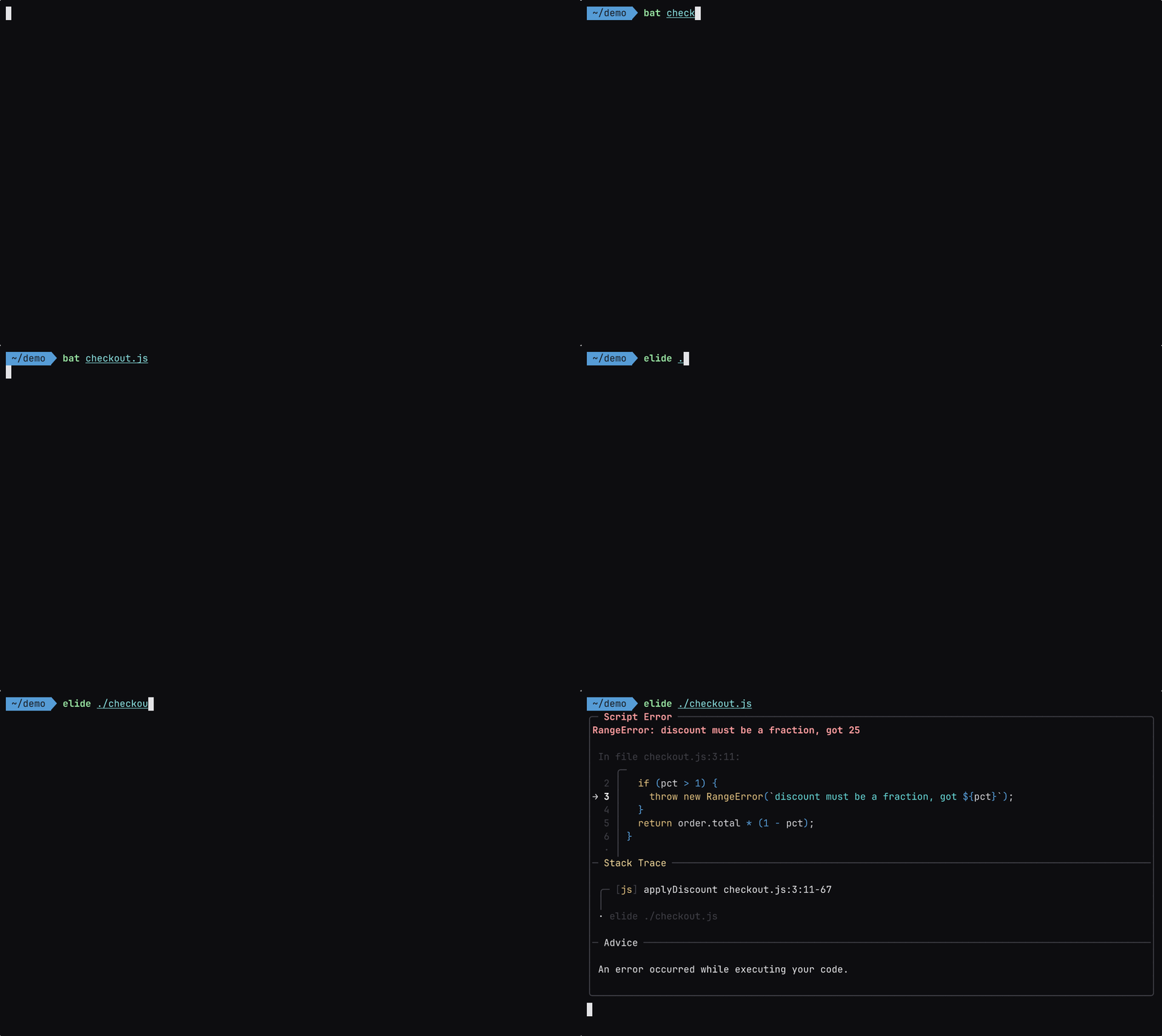
## Fehler lesen
```bash
elide --error-format=plain run app.js
```
Schlichte Fehler gehen mit einem kurzen Stack auf stderr; die Programmausgabe bleibt auf stdout. `--verbose` oder
`--debug` fügt die eigenen Logs von Elide hinzu.
 | Flag | Wirkung |
| --- | --- |
| `--abort-on-uncaught-exception` | Gibt den Fehler aus und löst dann `SIGABRT` aus (Exit-Code `134`), damit das Betriebssystem einen Core-Dump schreibt. |
| `--redirect-warnings=FILE` | Schreibt Prozesswarnungen wie `process.emitWarning()` nach `FILE` statt auf stderr. |
| `--timeout=DURATION` | Stoppt das Programm nach `DURATION` (zum Beispiel `30s`) mit Exit-Code `124`. |
| `--max-mem=SIZE` | Begrenzt die Heap-Größe, zum Beispiel `512m`. Eine Überschreitung endet mit einem Exit-Code ungleich null. |
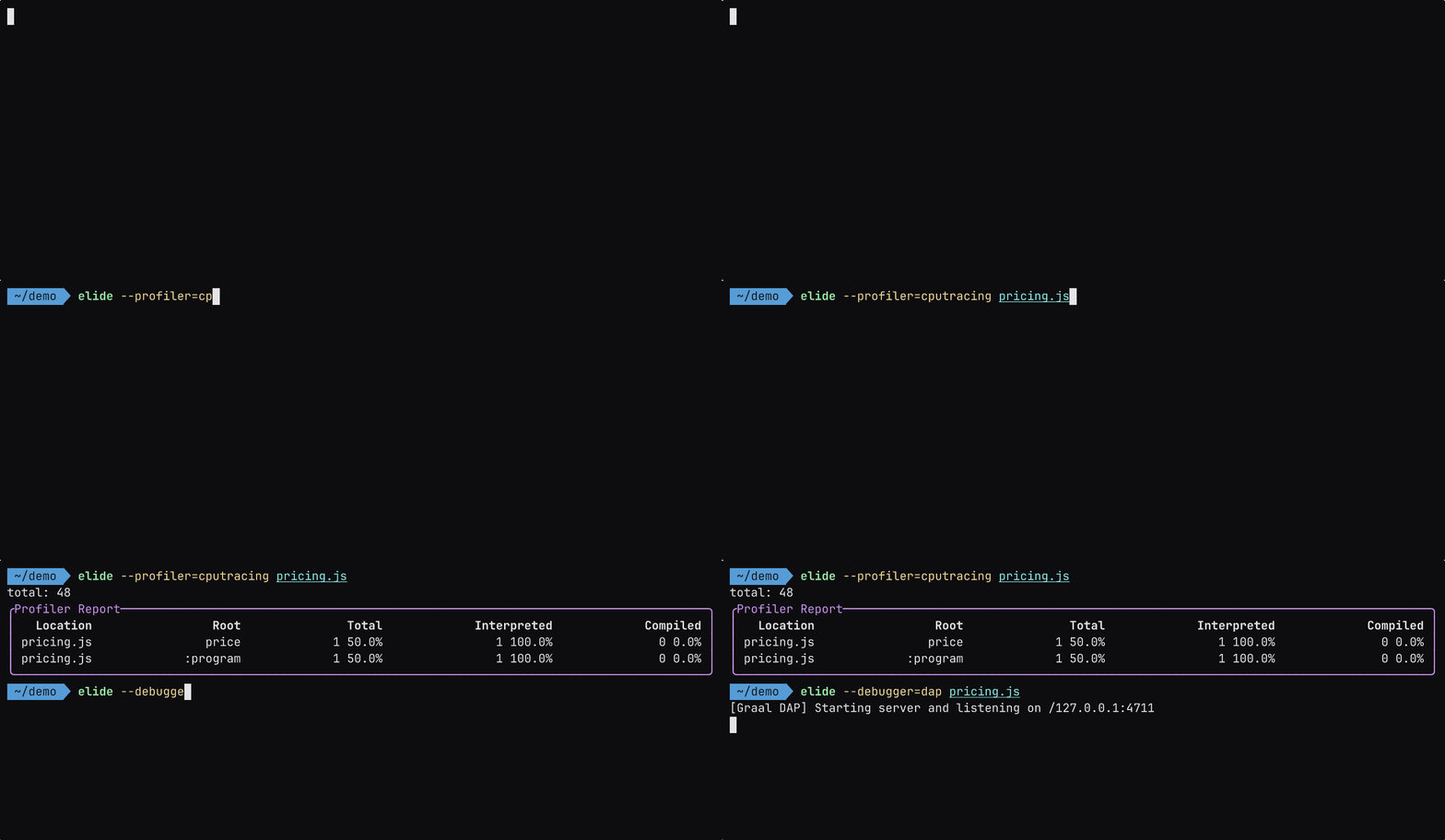 ## Einen Debugger anhängen
| Programm | Flag | Lauscht auf | Client |
| --- | --- | --- | --- |
| JavaScript, TypeScript, Python | `--debugger=cdp` | `ws://127.0.0.1:1337/…` | Chrome DevTools oder ein beliebiger CDP-Client |
| JavaScript, TypeScript, Python | `--debugger=dap` | `127.0.0.1:4711`, wartet auf einen Client | Jeder Editor mit DAP-Unterstützung |
| Java, Kotlin | `--debugger` | `127.0.0.1:5005` (JDWP), angehalten | IntelliJ IDEA, VS Code, `jdb` |
```bash
elide run --debugger=cdp app.js
```
```text
Debugger listening on ws://127.0.0.1:1337//inspect
For help, see: https://elide.help/docs/debugging
E.g. in Chrome open: devtools://devtools/bundled/js_app.html?ws=127.0.0.1:1337//inspect
```
Öffnen Sie den `devtools://`-Link in Chrome.
```bash
elide run --debugger=dap app.js
elide run --debugger Hello.kt
```
```text
Listening for transport dt_socket at address: 5005
```
Ändern Sie die Adresse eines Listeners mit `--debugger-host` und `--debugger-port`:
```bash
elide run --debugger=dap --debugger-port=5678 app.js
elide run --debugger=0.0.0.0:5005 Hello.kt
```
DAP akzeptiert auch `--debugger-port=0`, damit das Betriebssystem einen freien Port zuweist. Die Listening-Meldung
enthält den tatsächlichen Port; die Ausführung wartet, bis der Client die Breakpoints fertig konfiguriert hat.
Steuernde Werkzeuge können beim Start mit einer Loopback-Adresse `ELIDE_DEBUGGER_METADATA=1` setzen. Nach dem Binden
gibt stderr ein ASCII-Datensatztrennzeichen (`0x1e`) aus, gefolgt von `ELIDE_DEBUGGER ` und einem JSON-Datensatz:
```json
{"version":1,"event":"listening","mode":"dap","host":"127.0.0.1","port":49152}
```
Lesen Sie den zugewiesenen Port aus diesem Datensatz, statt vor dem Start einen Port zu reservieren und wieder
freizugeben. Der Datensatz ist opt-in und wird nur für einen verifizierten Loopback-Listener ausgegeben. CDP benötigt
einen festen Port.
Eine Zahl oder `host:port` nach `--debugger` ist eine JDWP-Adresse und gilt nur für Java und Kotlin. JDWP hat keine
Authentifizierung: Binden Sie nur in einem vertrauenswürdigen Netz über Loopback hinaus, oder verwenden Sie einen
SSH-Tunnel.
Der DAP-Port hat kein Geheimnis: Jeder Prozess auf dem Host kann sich verbinden. Verwenden Sie `--debugger=dap` daher nur
auf einem Einzelbenutzer-Host.
In einem Android-Projekt startet `elide run --debugger` die App angehalten auf einem Gerät und leitet ihren JDWP-Port an
Loopback weiter ([Ausführen und debuggen](/docs/toolchain/android/run#debug)).
### Tests debuggen
```bash
elide test --debugger
elide test --debugger=dap sample.test.mts
elide test --debugger=5005
```
| Flag | Debuggt |
| --- | --- |
| `--debugger` | JavaScript-Tests über CDP und JVM-Tests über JDWP auf `5005` |
| `--debugger=cdp` oder `dap` | Nur JavaScript-Tests |
| `--debugger=PORT` | Nur JVM-Tests |
Ein Pfad beschränkt JavaScript-Tests auf eine Datei; JVM-Tests beschränken Sie über den Paketnamen. Solange ein
Debugger angehängt ist, laufen JavaScript-Testdateien nacheinander.
### In Tern debuggen
Das [Tern-Plugin](/docs/tern) debuggt die JavaScript-, TypeScript- und Python-Quellen eines Projekts sowie JavaScript- und
TypeScript-Tests: Starten Sie aus dem Projekt-Arbeitsbereich, setzen Sie `file:line`- oder Gutter-Breakpoints, steppen
Sie mit F10, F11 und Shift+F11, und untersuchen Sie Frames und Werte. Siehe [Debugging in Tern](/docs/tern-debugging).
## Abdeckung messen
```bash
elide run --coverage app.js
```
Elide gibt nach dem Ende des Programms einen Coverage Report aus, mit den abgedeckten Anweisungen, Zeilen und
Funktionen pro Datei. Die Abdeckung für JavaScript und TypeScript wird außerdem als LCOV nach
`.dev/reports/coverage/js/run/lcov.info` im Projekt geschrieben, außerhalb eines Projekts ins Arbeitsverzeichnis.
## CPU-Zeit profilieren
```bash
elide run --profiler=cputracing app.js
```
```text
╭Profiler Report───────────────────────────────────────────────────────────────╮
│ Location Root Total Interpreted Compiled │
│ app.js fib 21.89k 100.0% 21.89k 100.0% 0 0.0% │
│ app.js :program 1 0.0% 1 100.0% 0 0.0% │
╰──────────────────────────────────────────────────────────────────────────────╯
```
`Total` zählt die Aufrufe jeder Funktion. Für JFR-Aufzeichnungen, Heap-Dumps und Linux-`perf` siehe
[Überwachung und Profiling](/docs/instruments).
## Mit Insights tracen
```javascript
// insight.js
insight.on("enter", (ctx) => {
console.log("enter", ctx.name);
}, { roots: true });
```
```bash
elide run --insights=insight.js app.js
```
Jeder Eintritt in eine Funktion gibt eine Zeile wie `enter fib` aus. Ereignisse und Filter finden Sie unter
[Insight-Skripte](/docs/api-insight).
## Einen Fehler melden
```bash
elide info
elide agent diagnostics
elide agent bug
```
`elide agent bug` gibt die URL des Issue-Trackers und eine Markdown-Vorlage für den Bericht aus. Tragen Sie den genauen
Befehl, das erwartete Verhalten und gegebenenfalls einen Absturzbericht ein.